

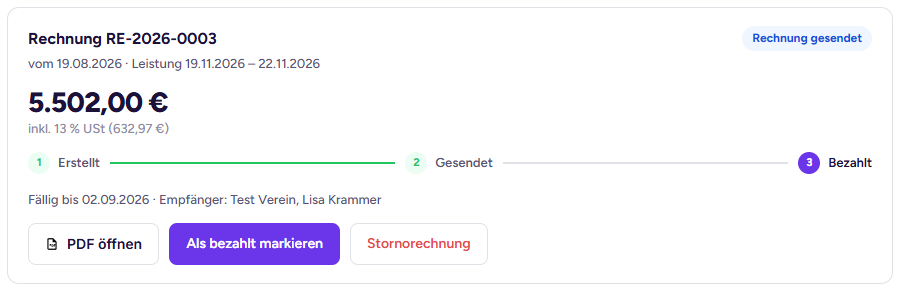
Aus einer bestätigten Buchung erstellst du mit wenigen Klicks eine PDF-Rechnung. Sie wird automatisch archiviert und ist für dich und den Gast direkt in der Anfrage abrufbar. Voraussetzung sind deine Rechnungs-Stammdaten.
So erstellst du eine Rechnung
- Öffne die bestätigte Anfrage und klicke auf Rechnung erstellen.
- Empfänger und Positionen sind aus dem angenommenen Angebot übernommen, bei extern vereinbarten Buchungen aus dem festgehaltenen Betrag. Netto, Umsatzsteuer und Brutto rechnet GAMIVIA.
- Bestätige – das PDF wird erzeugt und mit fortlaufender, lückenloser Rechnungsnummer abgelegt, z. B. RE-2026-0042.
Was der Gast sieht
Die Rechnung erscheint als Karte auf der Anfrage-Seite und als Zeile im Chat mit PDF öffnen. Ein E-Mail-Versand ist nicht nötig.
Zahlungsstatus
Die Karte zeigt den Fortschritt Erstellt → Gesendet → Bezahlt. Ist das Zahlungsziel überschritten, wird die Rechnung automatisch als „Überfällig“ markiert und im Chat vermerkt. Geht das Geld ein, klicke auf Als bezahlt markieren und gib das Datum und optional einen Vermerk an.
Eine Rechnung korrigieren
Rechnungen sind nach dem Erstellen unveränderbar. Für eine Korrektur erstellst du über Stornorechnung eine Stornorechnung mit eigener Nummer und stellst danach eine neue Rechnung. Wie das bei stornierten Buchungen mit Stornogebühr läuft, steht unter Buchung ändern oder stornieren.
Eigene Rechnungen hochladen
Du nutzt schon ein Rechnungsprogramm? Stelle in den Rechnungs-Stammdaten den Rechnungsmodus um und lade auf der Anfrage über Eigene Rechnung hochladen dein PDF hoch. Es bekommt dieselbe Ablage, denselben Zahlungsstatus und denselben Gast-Zugriff und landet im Jahresexport.