

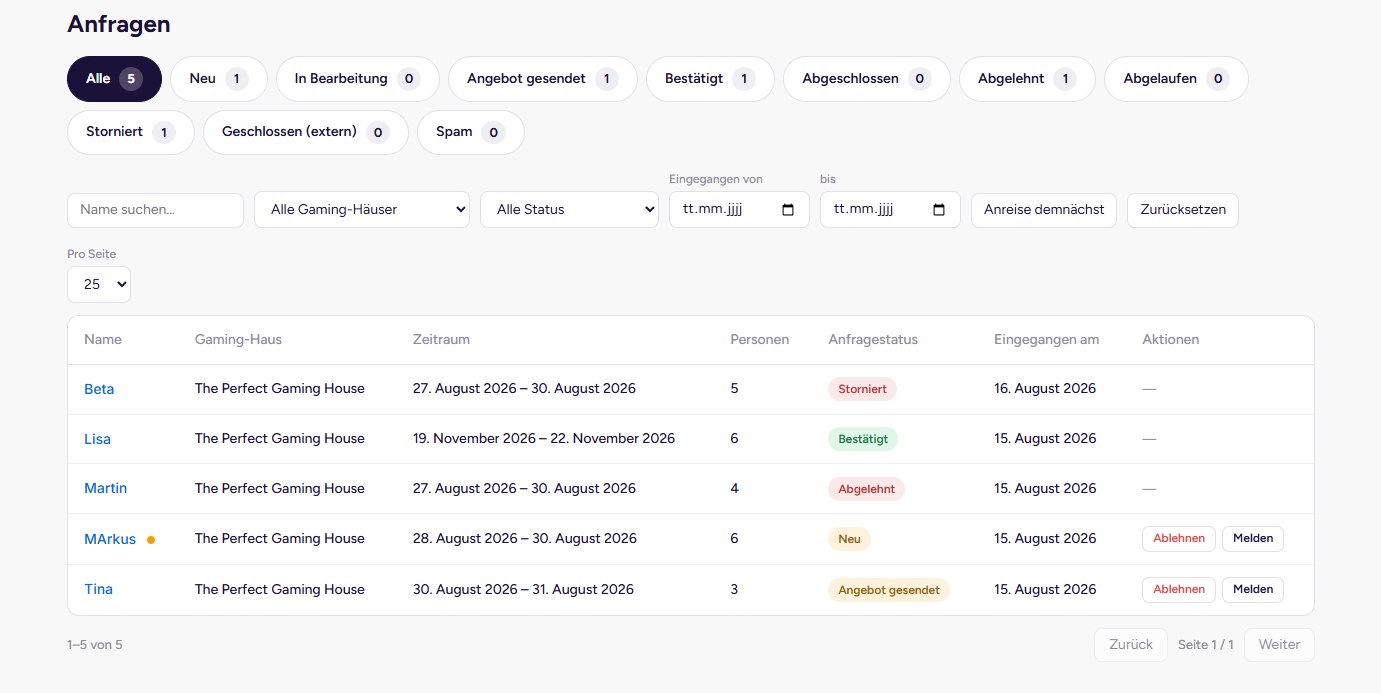
In der Anfragen-Übersicht siehst du alle Anfragen all deiner Gaming-Häuser in einer Tabelle. Hier sortierst du, was zu tun ist, und öffnest die Anfragen, die du bearbeiten willst.
Status-Chips
Über der Tabelle zeigen Chips wie „Alle“, „Neu“, „In Bearbeitung“ oder „Bestätigt“, wie viele Anfragen in welchem Status sind. Ein Klick auf einen Chip filtert die Tabelle.
Filtern und suchen
- nach Name,
- nach Status,
- nach Gaming-Haus, wenn du mehrere hast,
- nach Eingangszeitraum,
- mit dem Schnellfilter Anreise demnächst: alles, was in den nächsten zwei Wochen ansteht.
Status-Badges
Jede Zeile zeigt den Status als farbiges Badge, z. B. Neu, Angebot gesendet, Bestätigt, Abgelehnt oder Abgelaufen. Den Status setzt du nicht von Hand – er ergibt sich automatisch aus dem, was mit der Anfrage passiert. Mehr dazu unter Die Anfrage-Detailseite und der Status einer Anfrage.
Schnellaktionen in der Zeile
- Ablehnen: mit Begründung und optional mit Alternativterminen. Der Gast wird im Chat informiert.
- Melden: für Spam oder Missbrauch. Die Meldung geht an das GAMIVIA-Team und wird geprüft.
Wartezeit-Hinweis
Neue Anfragen, die schon zu lange unbeantwortet sind, bekommen neben dem Namen eine Markierung. Ein Klick auf den Namen öffnet die Detailseite der Anfrage.
Tipp: Schau morgens kurz auf die Status-Chips, melde offensichtlichen Spam direkt aus der Tabelle und öffne dann gezielt die Anfragen, die eine Antwort brauchen.